MarginNote 5 新增一套可自定义的场景模板机制。你可以从现有模板开始,按任务调整支持的模态、工具和菜单,保存成适合自己的学习界面,再用于其他学习集。刷题和阅读词汇是两个样例,不是界面的全部可能。学习集和笔记沿用原有数据。
按自己的方法改
复制一个现有模板,调整模态、工具与菜单,在预览中查看效果。保存后可以用于其他学习集,也可以导出分享。
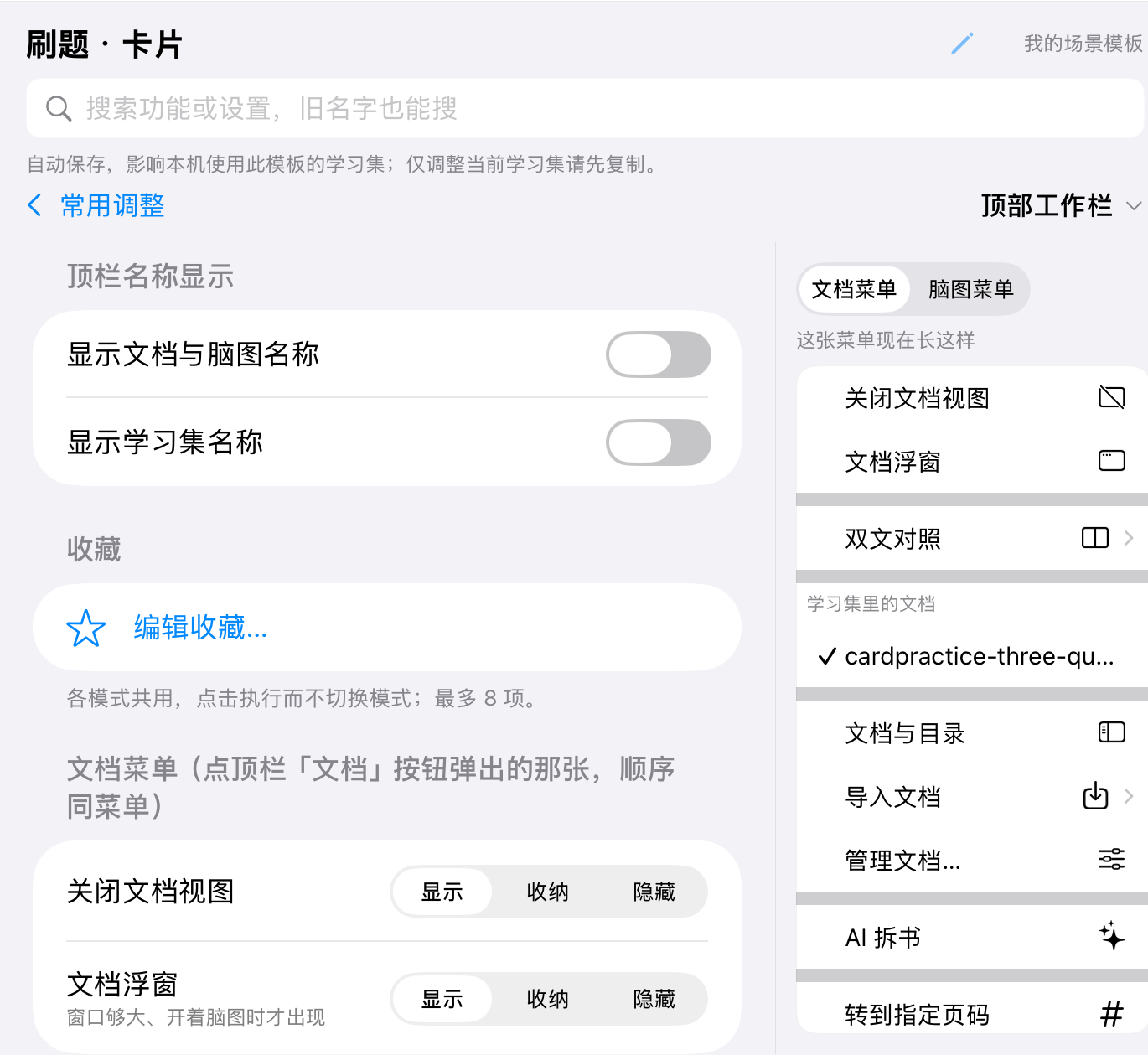
现成配置举例
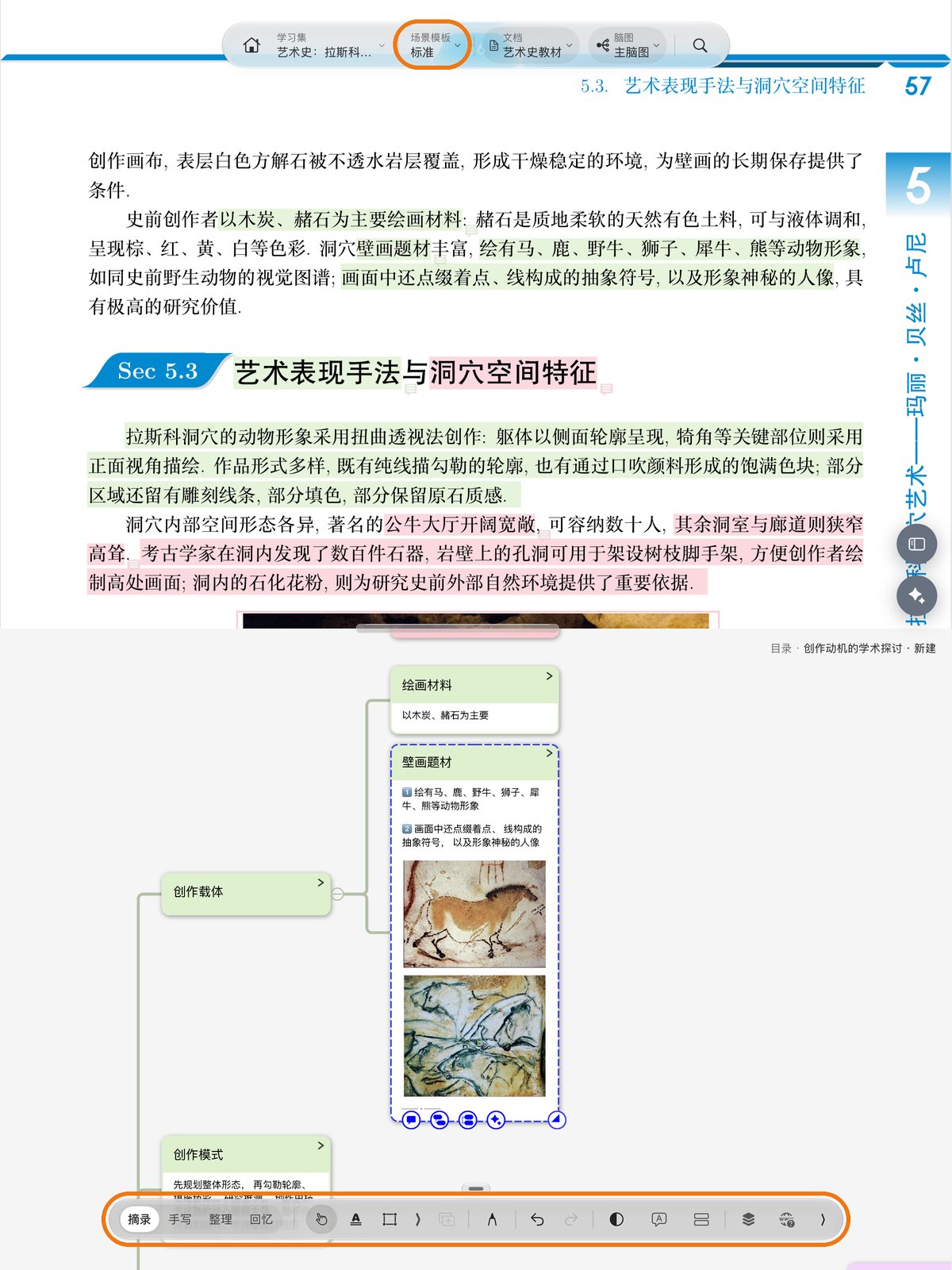
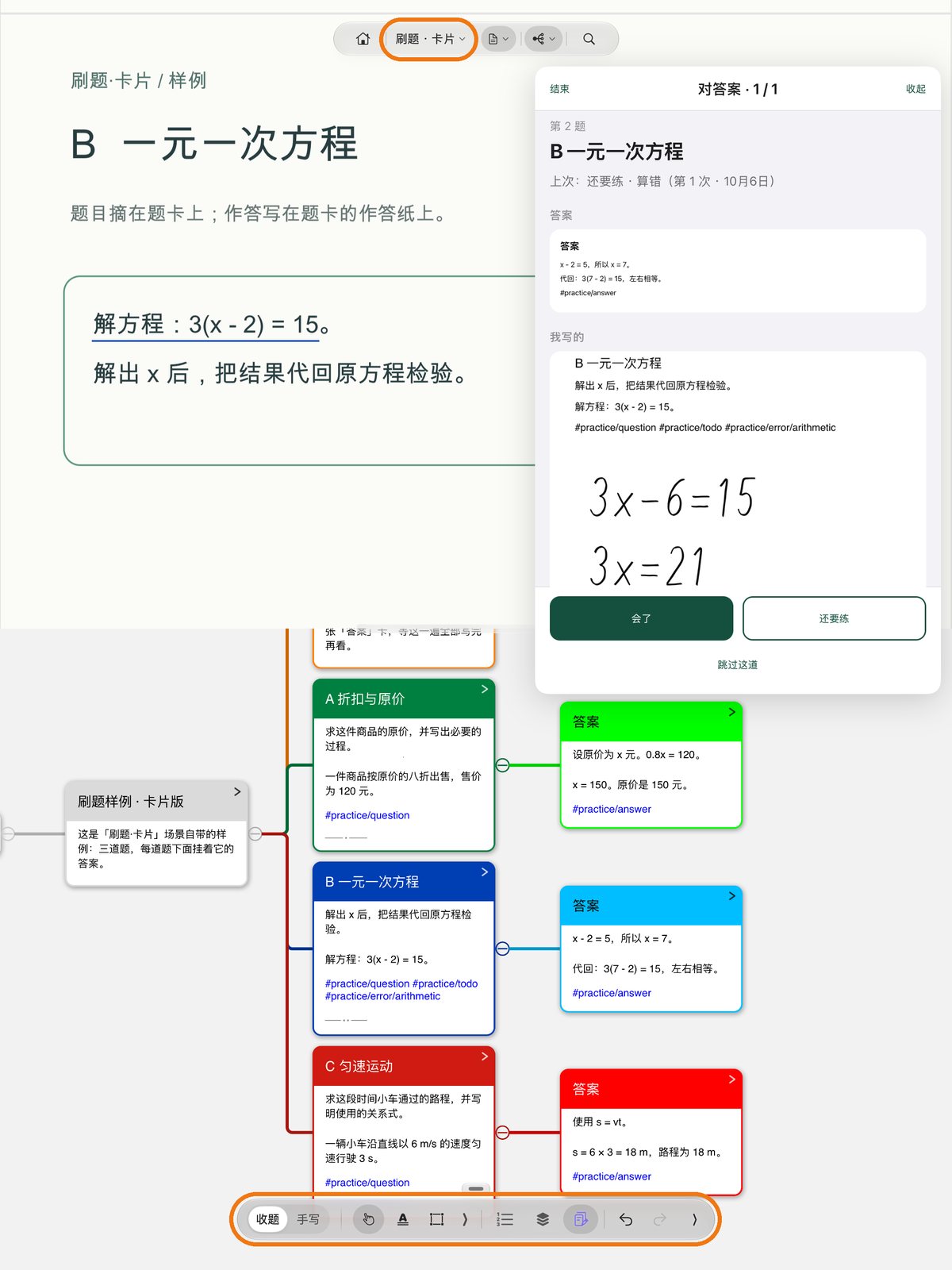
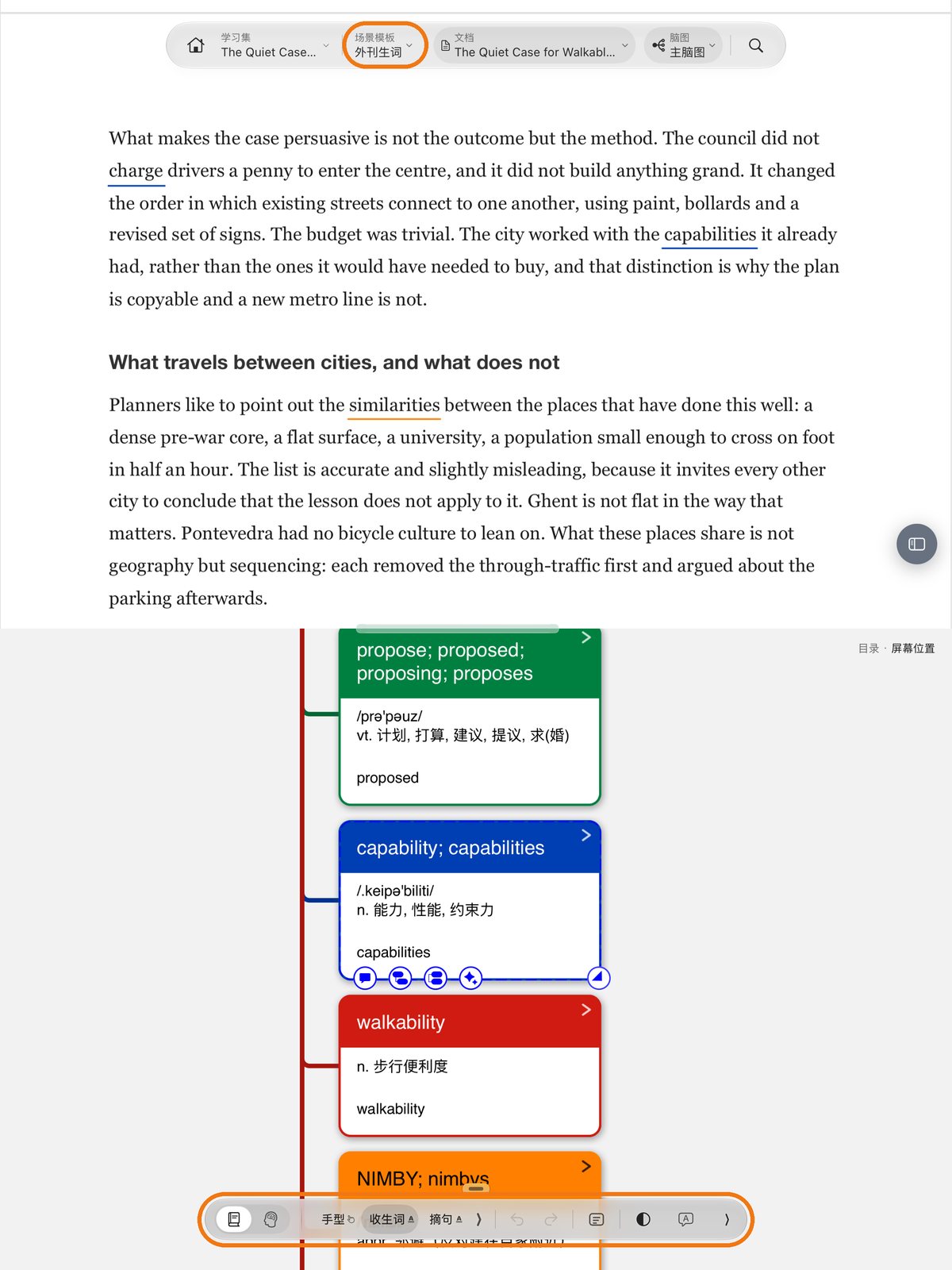
点下面的任务看看。换一个场景模板,屏幕顶部的名称和底部那条工具(橙框)就跟着换;学习集和笔记不变。
30 秒框定
MarginNote 功能多,新用户常常不知道从哪开始。场景模板把工具按任务分组:读书时只看到摘录工具,刷题时只看到作答和对答案,背单词时只看到收词和词卡。
第一次用 MarginNote,或者以前因为「太复杂」放弃过的人:从「标准」开始,一个模态一个模态地用。也适合同时做好几种学习任务的人——每种任务换一个场景模板。
支持传统界面的设备,可以继续使用熟悉的布局:点顶部的场景模板名称 →「切换到传统界面」。学习集和笔记在两种界面里是同一份。
系统场景模板
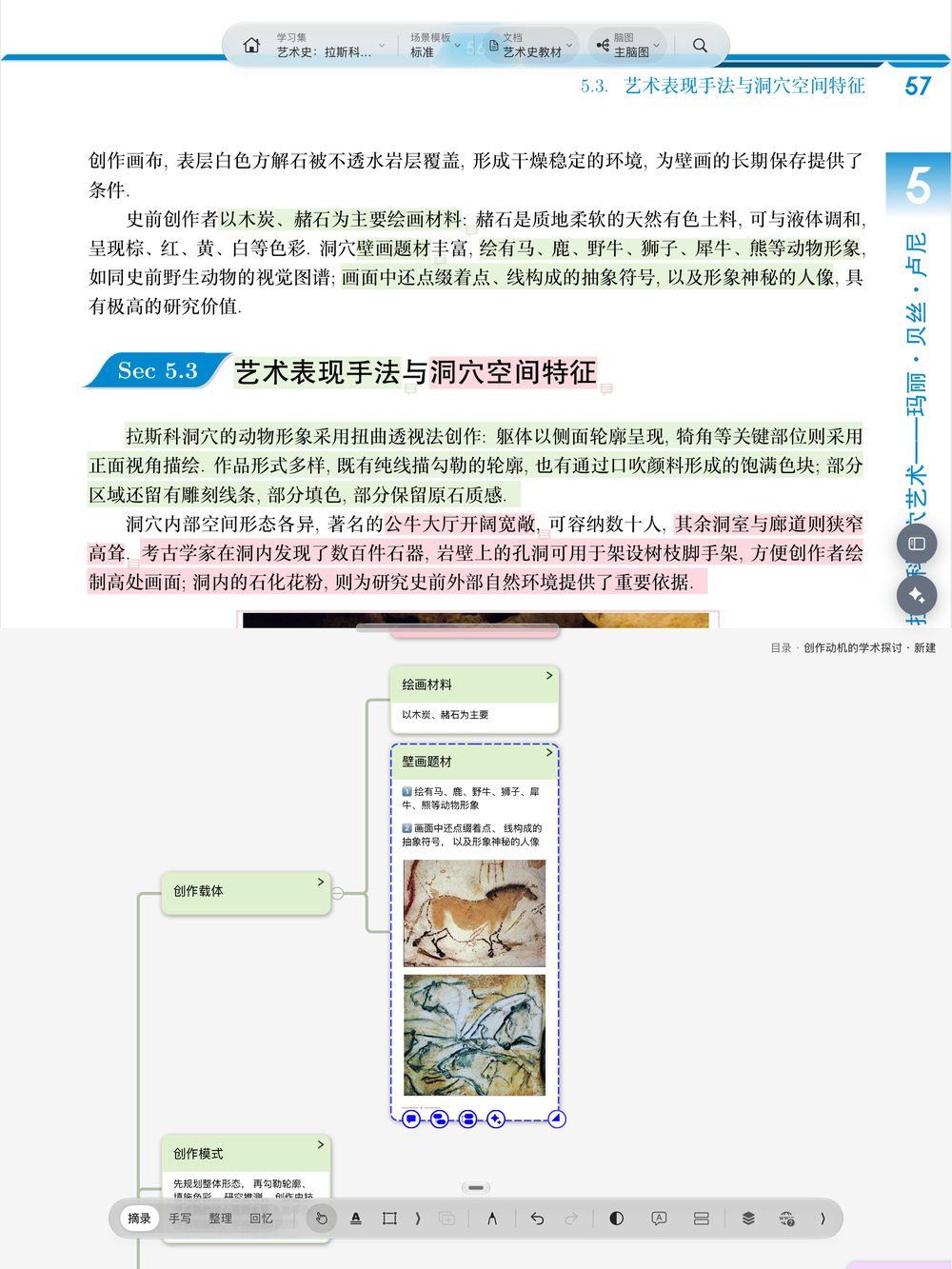
底部胶囊切换模态。每个模态只显示这一步的工具;做一次摘录,生成的卡片同时出现在 PDF 上、脑图里和复习卡组里。
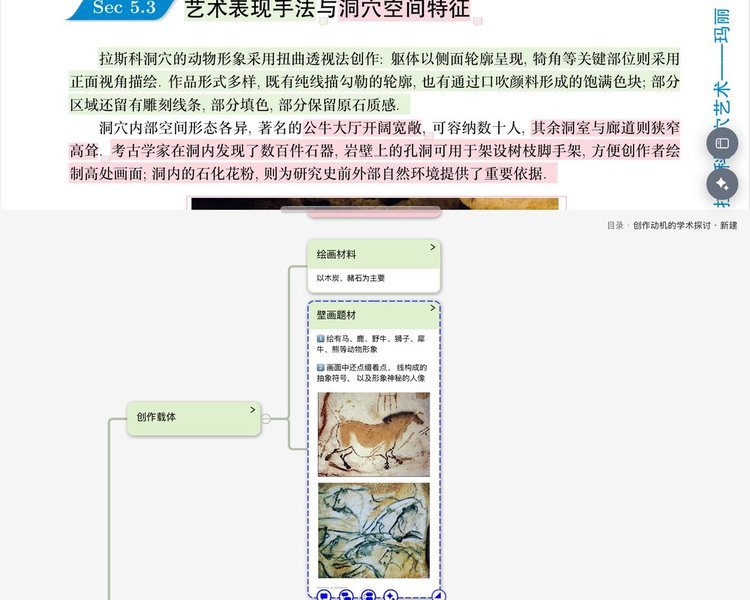
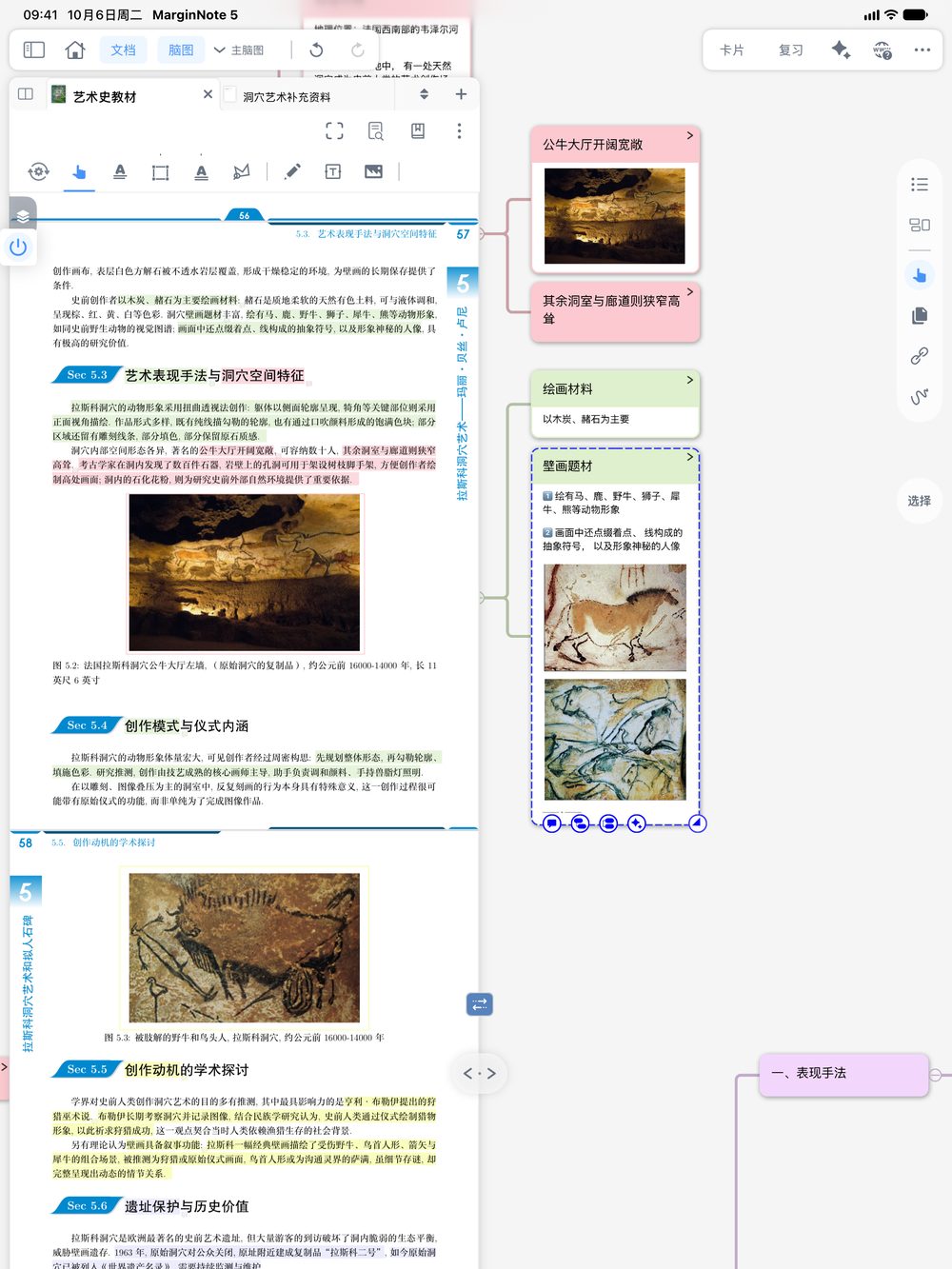
在 PDF 上划一句,脑图里就多一张卡,原文和卡片同色对应。
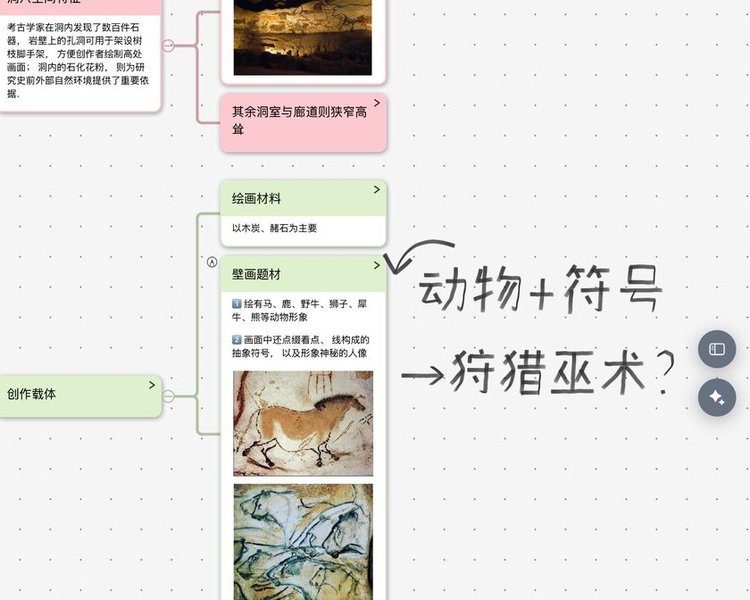
在 PDF 或脑图上直接写和画,笔迹可以跟着卡片走。
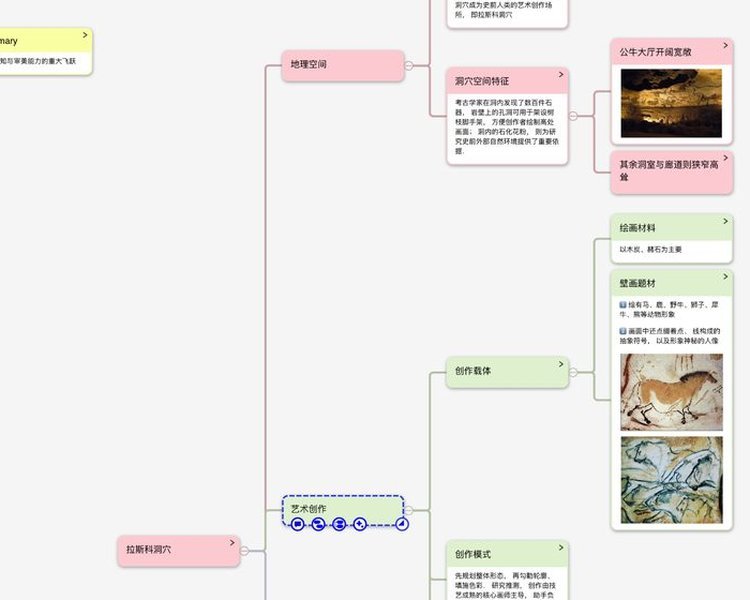
拖动、分组、连线,把摘下来的卡片排成自己的结构。
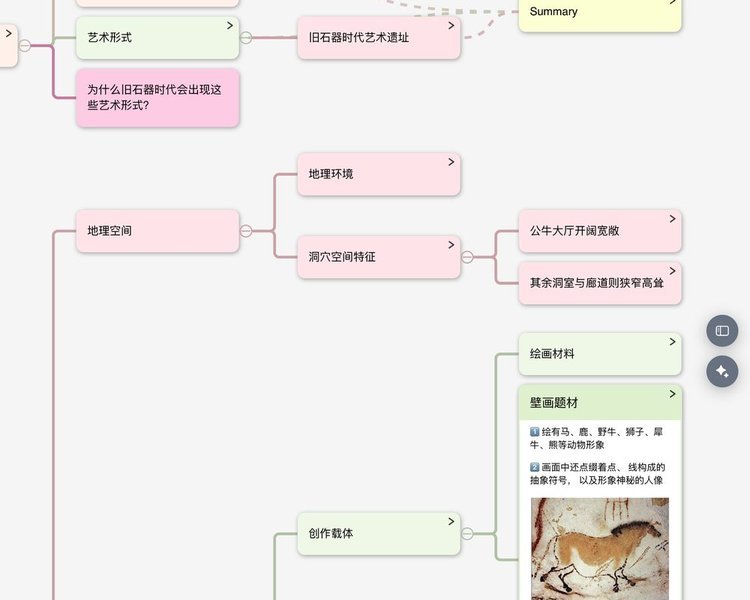
卡片只露标题,先想再点开,检查自己是不是真的记住了。
场景模板库
点顶部的场景模板名称 →「更多场景模板…」,打开场景模板库。装好的场景模板会出现在「我的场景模板」里。带有样例学习集的模板包,可以先打开样例试用,再改成自己的配置。
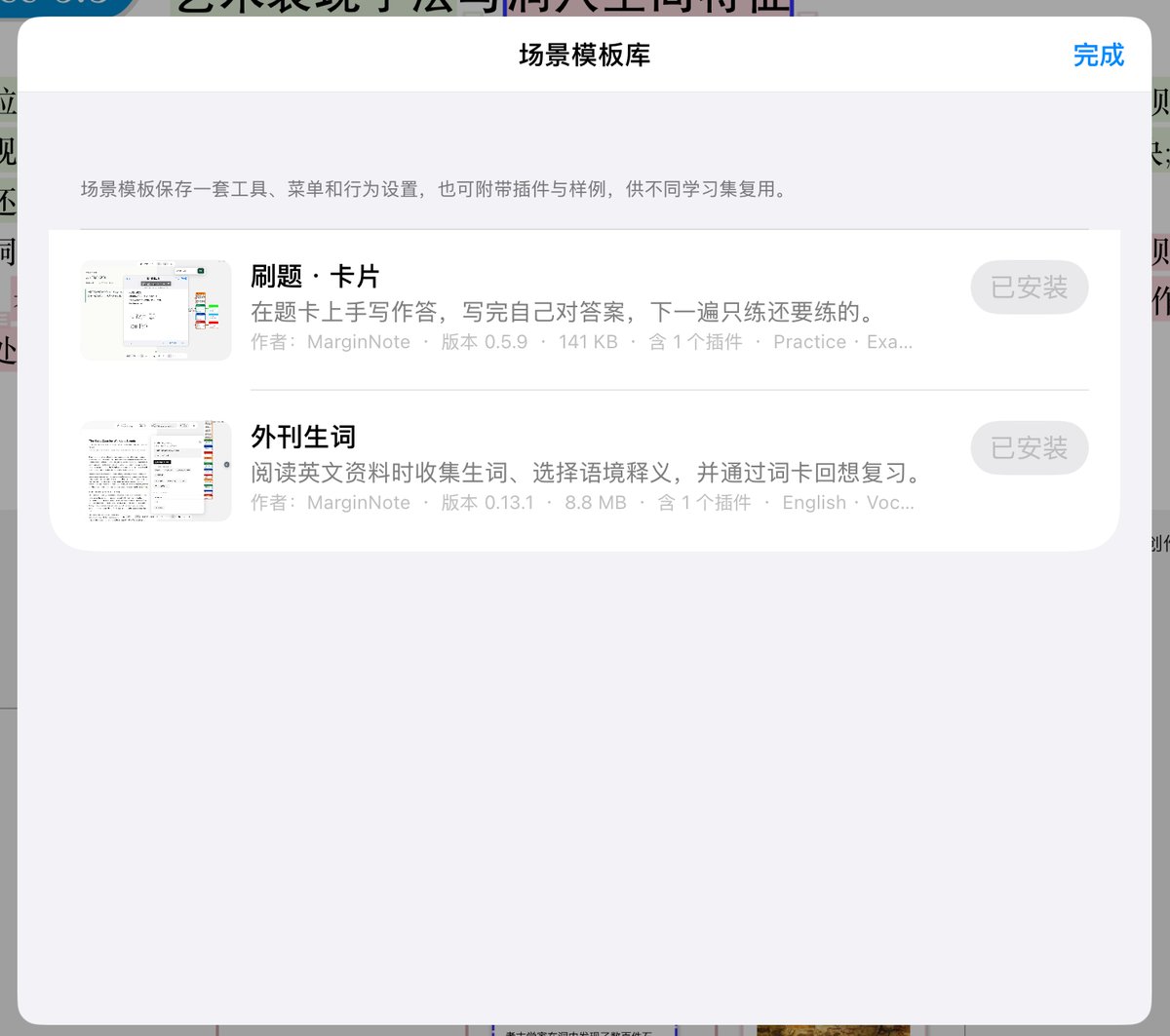
题目摘到题卡上,解答写在题卡的作答纸上;写完对答案,记下错在哪,下一遍只练错的。
读英文文章时收下生词,离线词典查好释义,生词成卡并进复习。
从 MarginNote 4 升级
支持传统界面的设备可按以下方式切换。iPhone Duo 使用场景界面。
要回到场景界面,点屏幕顶部的切换按钮。两种界面用的是同一份学习集和笔记。沉浸模式原来的读、写、忆三个模态,现在是「我的场景模板」里的「读写忆(样例)」。
免费升级到 MarginNote 5 · 学习集和已购项目不变。macOS / iPadOS / iOS。