
拆书成可回源的脑图
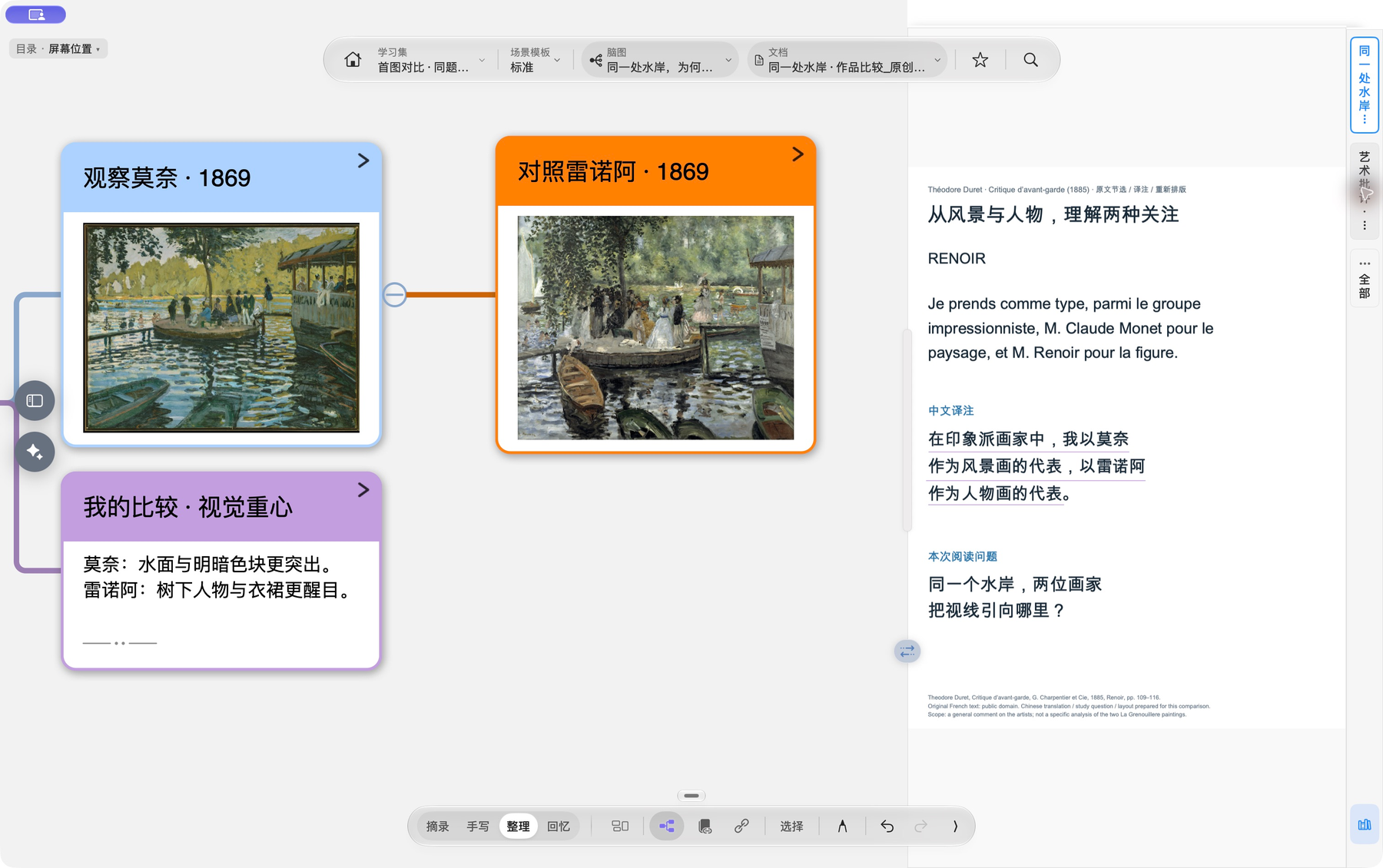
可以这样说“把这本教材第 3 章拆成脑图,每张卡都能回到原文那一页。”
按章节生成脑图,摘录挂在原文位置上,点卡就能回到出处。
MarginNote CLI · Lab
MarginNote CLI 让电脑上的 AI 助手(例如 Codex、Claude Code)连接 MarginNote,读取你指定的资料,帮你拆书、整理脑图、制作复习卡和导出文件。结果写回你的学习集,回到 MN 里核对、接着学。
能交给助手的事
可以这样说“把这本教材第 3 章拆成脑图,每张卡都能回到原文那一页。”
按章节生成脑图,摘录挂在原文位置上,点卡就能回到出处。
可以这样说“题目在第 3–6 页,答案在第 51–57 页,帮我一题一卡配好。”
题目和对应解析配成卡片,也可以给每题留出作答位置。
可以这样说“这份扫描 PDF 没有目录,帮我生成一个能跳转的目录。”
生成可点击跳转的目录;旧目录页码不准时也能修正。
可以这样说“把这张脑图按‘观点—证据—例子’重新分组,标题改短一点。”
移动卡片、改标题和批注,按你说的关系重组。
可以这样说“把这张淋巴管示意图做成图片挖空卡,加进复习卡组。”
在 MN 里建好复习卡;图片挖空用的是 MN 原生挖空。
可以这样说“把这一章的卡导出成 Anki 卡组。”“打印第 2 章带批注的页面。”
在 App 内生成 APKG 或 PDF,取回到电脑上。
真实结果
下面两例都是助手完成任务、写回学习集之后的真实界面。
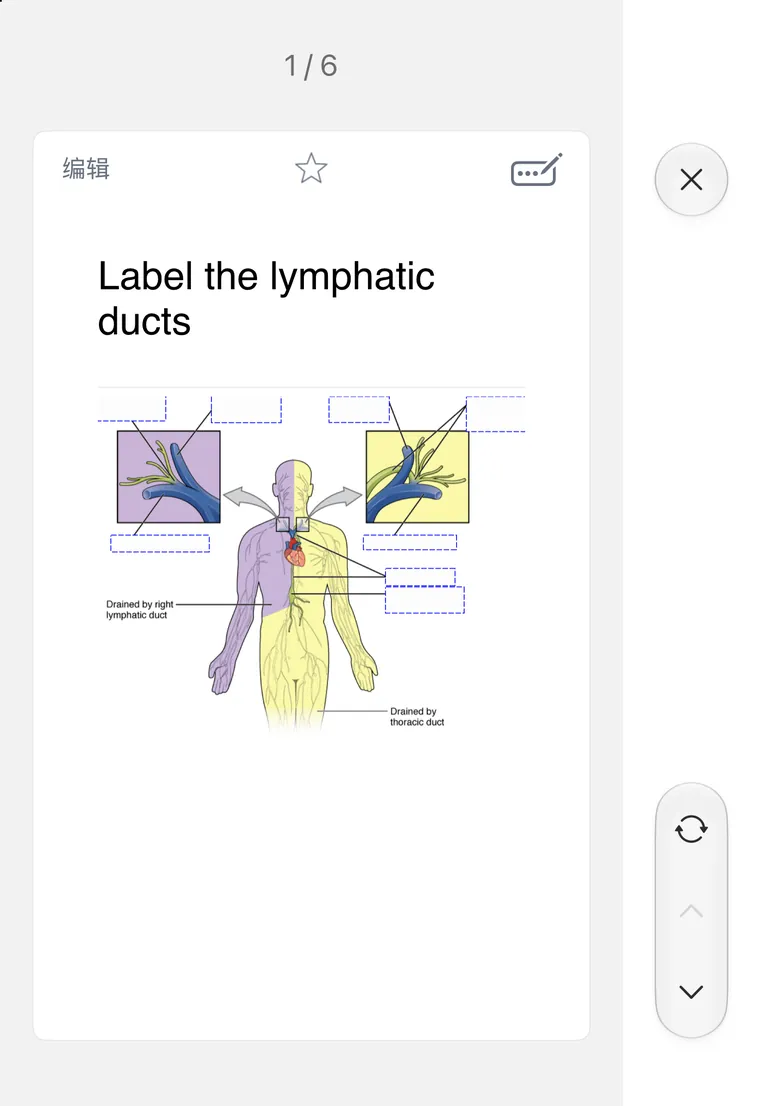
助手在淋巴管示意图上按图中标注建了 8 个原生挖空,卡片放进「Lymphatic Drainage」复习卡组。图为 iPhone Duo 外屏上的正面。
怎么连接
电脑可以是 Mac、Windows(PowerShell)或 Linux;部分跨平台流程仍在验收,能力以 App 内返回的清单为准。